
翻译
翻译帮助你用自己偏好的语言阅读消息。它基于对话的文字,包括识别出的语音。要跟上较长的对话,请参见对话摘要。
在第一个视频中,一个平台团队在聊天“Platform releases”中交谈。一位开发者说乌克兰语,其他人说英文,每部手机都以其主人的语言显示对话,包括文字和语音。
第二个视频是同一场对话,只是开发者说的是中文。
下一节介绍如何在你自己的聊天中开启它。
翻译聊天
- 打开聊天。
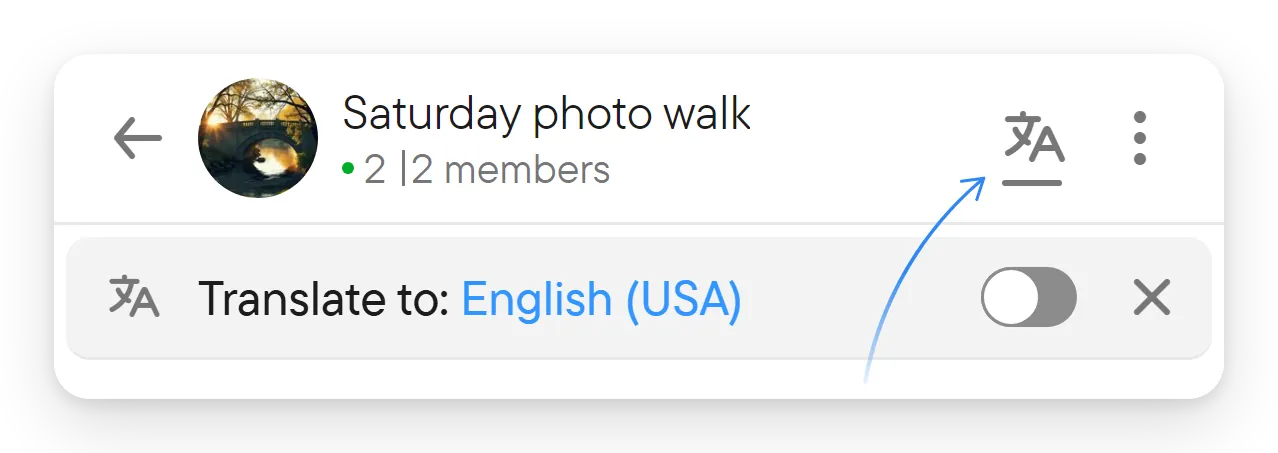
- 选择其标题中的翻译图标,显示翻译栏。
- 选择翻译为:后面显示的语言,并在选择器顶部的切换开关上选择你的目标语言。可选的语言是你在设置 → 语音与转写中设置的语言(你说或阅读的语言),所以如果缺少某种语言,请先在那里添加;语言选择器中的设置链接会带你过去。
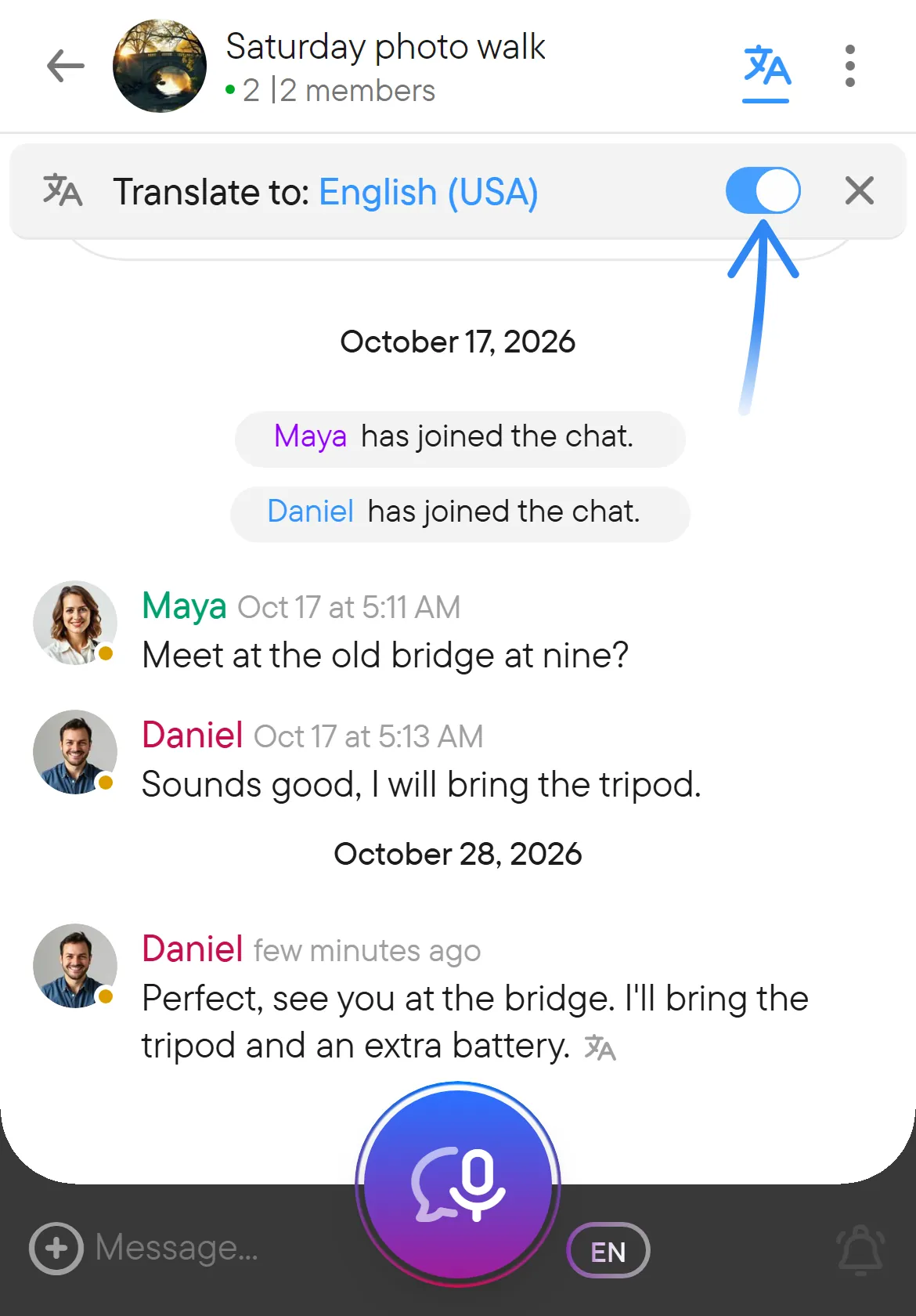
- 打开翻译开关。
当聊天中的人用你读不太懂的语言书写或说话时,请使用翻译。翻译栏位于聊天标题下方。它显示你阅读所用的语言、开关和关闭按钮,你可以用标题中的翻译图标打开它。你在那里设置的一切只适用于你自己;聊天的其他成员继续阅读原文或他们自己的选择。
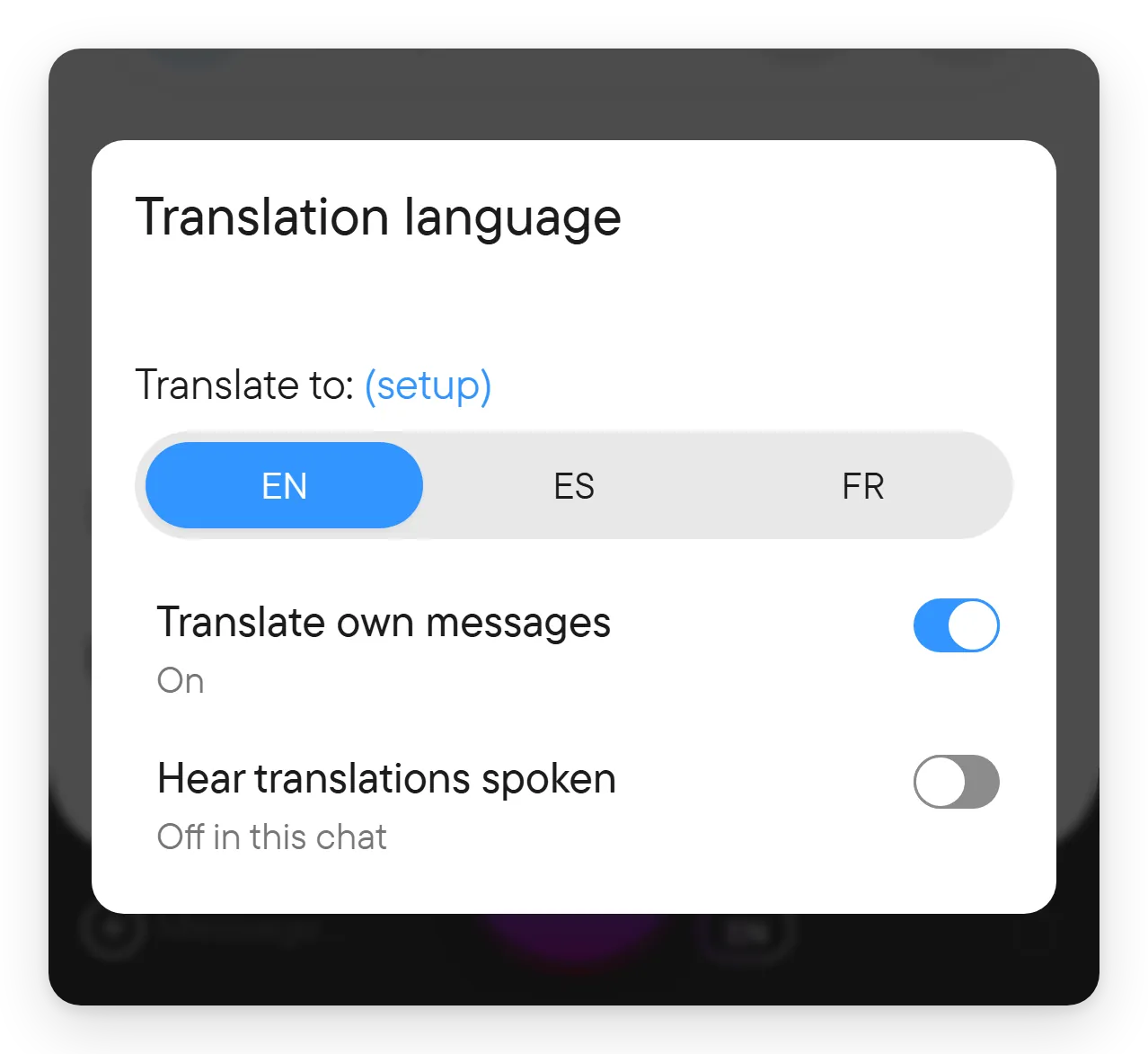
语言选择器以切换开关的形式列出你说或阅读的语言,这些语言是你在设置 → 语音与转写中设置的;有三种或更多语言时,开关上显示它们的简短代码,例如 EN 或 ES。在你选择之前,目标语言可能是你的应用语言;如果它不是你的说话语言之一,开关上不会标记任何选项。翻译栏上的语言名称以你的应用语言显示。选择器中还有下面介绍的翻译我自己的消息和收听语音翻译选项。
Voxt 会记住你对该聊天的翻译选择。每位参与者可以选择自己的阅读语言;你不需要更改其他人使用的语言。话题使用其所属聊天的翻译设置。
已翻译的消息在文字后面会显示一个小的翻译图标。
如果选项中缺少你想要的语言,请使用语言选择器中**翻译为:旁边的(设置)**来调整你的语言设置,然后回到聊天。
开启翻译后,聊天中的消息以你的语言显示,而原文保持不变地保存着。这包括语音消息的文字,因为转写文字和其他文字一样会被翻译。你可以阅读用多种语言进行的对话,而不必离开聊天,也不必把文字复制到其他工具中。
翻译你自己的消息
打开目标语言选择器(标题为翻译语言),用翻译我自己的消息决定是否包含你自己的消息。当你想检查一段交流用另一种语言读起来如何,或者希望保留自己文字的原样时,这很有用。
翻译是一项阅读功能:它不会替换其他人发送的原文,也不会改变其他人听到的内容。另外,在实时对话中,你可以让使用其他语言的发言者被你的语言的语音翻译取代:在设置 → 语音与转写中打开收听语音翻译,对所有聊天生效;或者使用聊天语言选择器中的收听语音翻译开关,为单个聊天覆盖它(此时显示为在此聊天中开启或在此聊天中关闭)。实时对话块上的翻译语音按钮对每个聊天起同样的作用。别人在你的发言被翻译时听到的声音,在同一设置标签页的我在翻译中的声音下选择(参见语音与转写)。要了解说话语言设置与翻译文字之间的区别,请参见语音与转写。
回到原始语言
关闭翻译开关,即可再次阅读原始消息。用 × 按钮关闭翻译栏只会隐藏该栏;想停用翻译时,请使用开关。可从标题中的翻译图标重新打开该栏。
简短的内容或本来就一致的内容可能不需要翻译。自动生成的措辞也可能不完美,所以当名称、数字或精确的措辞很重要时,请对照原文。
如果该聊天启用了翻译,翻译也可以应用于对话标题和摘要。