
Tradução
A tradução ajuda você a ler mensagens no idioma de sua preferência. Ela trabalha com o texto da conversa, incluindo a fala reconhecida. Para se atualizar em uma conversa mais longa, veja os resumos de conversas.
No primeiro vídeo, uma equipe de plataforma conversa no chat "Platform releases". Um desenvolvedor fala ucraniano, os outros falam inglês, e cada telefone mostra a conversa no idioma de quem o usa, como texto e como fala.
O segundo vídeo é a mesma conversa com um desenvolvedor que fala chinês.
A próxima seção mostra como ativá-la no seu próprio chat.
Traduzir um chat
- Abra o chat.
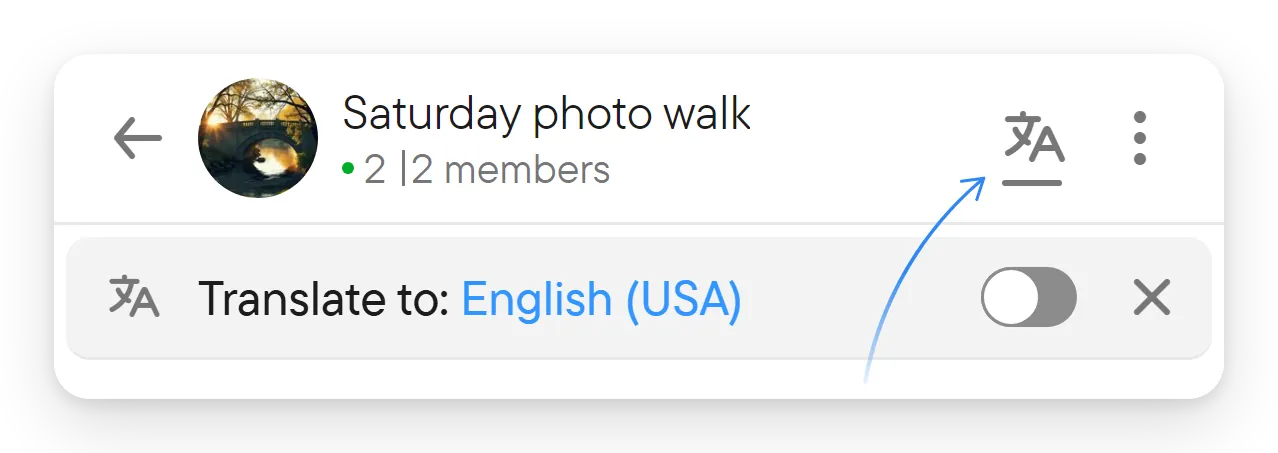
- Selecione o ícone de tradução no cabeçalho para mostrar a barra de tradução.
- Selecione o idioma exibido depois de Traduzir para: e escolha o idioma de destino na chave seletora no topo do seletor. As opções são os idiomas que você definiu em Configurações → Voz e transcrição (os idiomas que você fala ou lê); portanto, adicione primeiro lá um idioma que esteja faltando; o link de configuração do seletor leva você até lá.
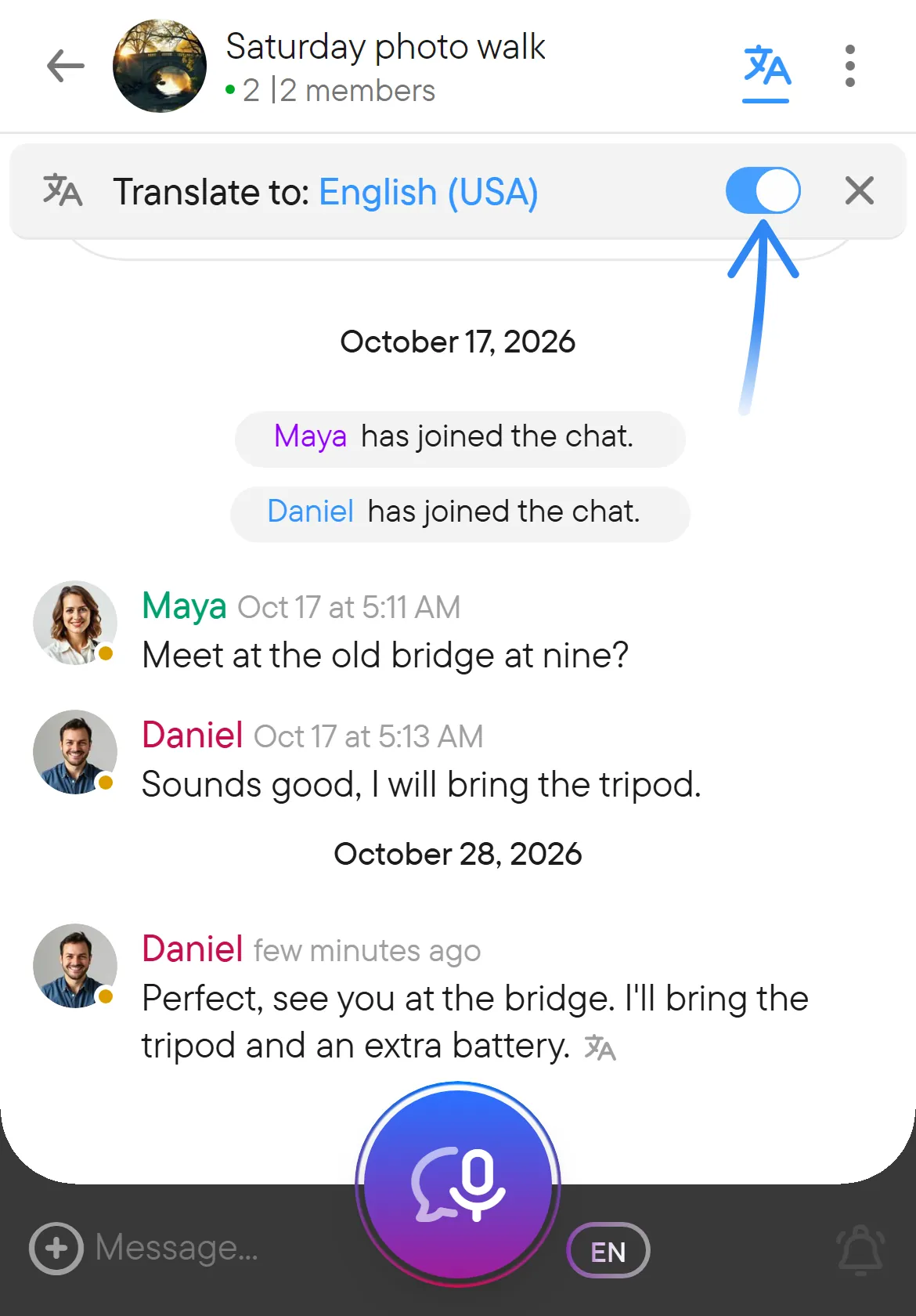
- Ative a chave de tradução.
Use a tradução quando as pessoas de um chat escreverem ou falarem em idiomas que você não lê bem. A barra de tradução fica sob o cabeçalho do chat. Ela mostra o idioma em que você lê, a chave e um botão de fechar, e você a abre com o ícone de tradução no cabeçalho. Tudo o que você define ali vale somente para você; os outros membros do chat continuam lendo o texto original ou a própria escolha.
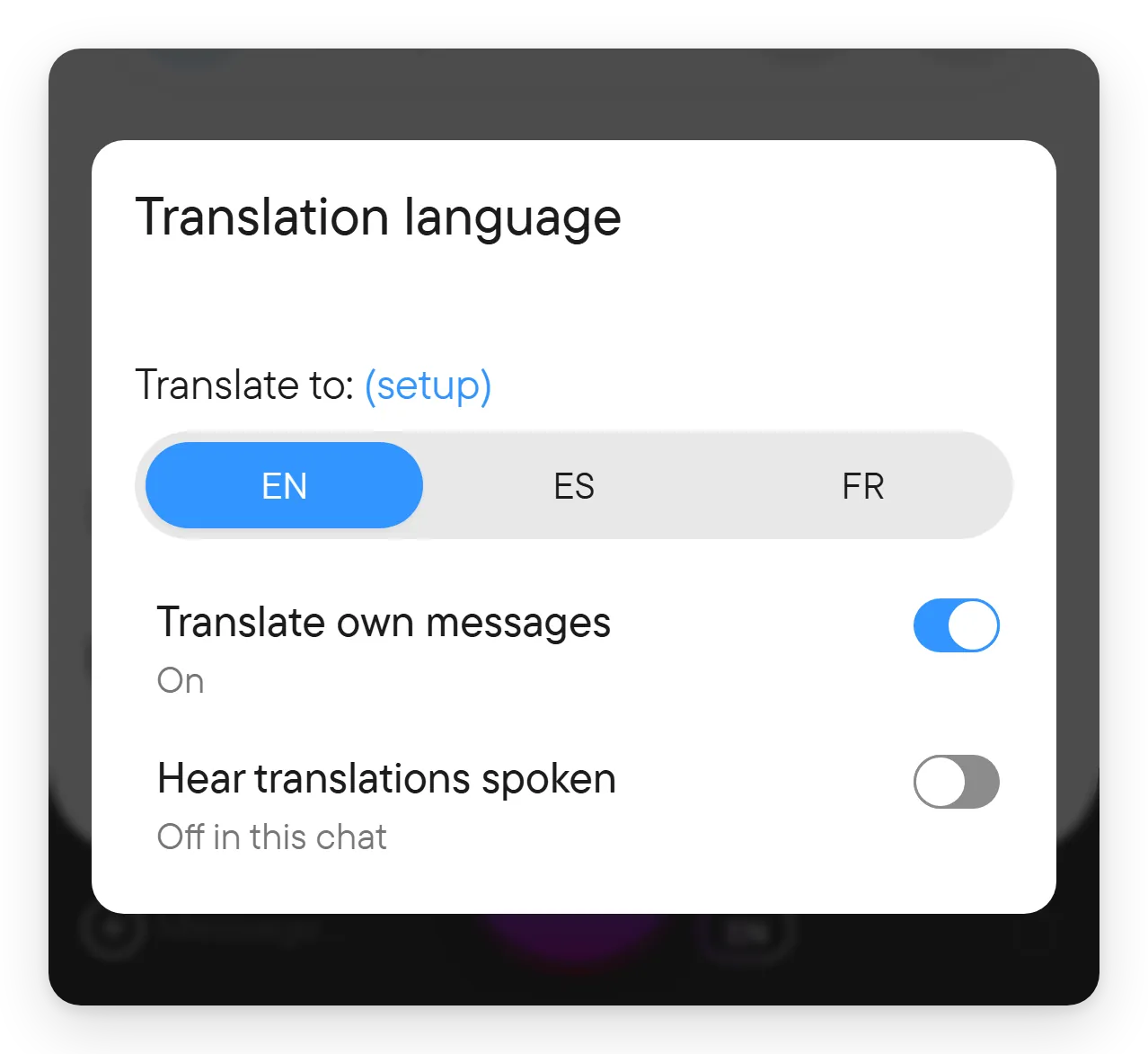
O seletor de idioma lista os idiomas que você fala ou lê, que você define em Configurações → Voz e transcrição, como uma chave seletora; com três ou mais idiomas, ela mostra os códigos curtos deles, como EN ou ES. Antes de você escolher, o destino pode ser o idioma do app; quando ele não é um dos seus idiomas falados, nenhuma opção da chave seletora fica marcada. Os nomes dos idiomas na barra de tradução são exibidos no idioma do app. O seletor também contém as opções Traduzir minhas mensagens e Ouvir traduções faladas, descritas abaixo.
O Voxt lembra sua escolha de tradução para o chat. Cada participante pode escolher o próprio idioma de leitura; você não precisa mudar o idioma que todos os outros usam. Um tópico usa as configurações de tradução do chat de origem.
Uma mensagem traduzida mostra um pequeno ícone de tradução depois do texto.
Se o idioma que você quer não estiver entre as opções, use (configurar) ao lado de Traduzir para: no seletor de idioma para ajustar suas configurações de idioma e depois volte ao chat.
Com a tradução ativada, as mensagens do chat aparecem no seu idioma, enquanto o texto original continua armazenado sem alteração. Isso inclui o texto das mensagens de voz, porque a transcrição é traduzida como qualquer outro texto. Você pode ler uma conversa em vários idiomas sem sair do chat nem copiar o texto para outra ferramenta.
Traduzir suas próprias mensagens
Abra o seletor do idioma de destino (intitulado Idioma de tradução) e use Traduzir minhas mensagens para decidir se as suas próprias mensagens são incluídas. Isso é útil para ver como uma troca de mensagens fica em outro idioma, ou quando você prefere manter seu texto na forma original.
A tradução é um recurso de leitura: ela não substitui o texto original que outras pessoas enviaram e não muda o que as outras pessoas ouvem. Separadamente, em conversas ao vivo você pode fazer com que os falantes de outros idiomas sejam substituídos por uma tradução falada no seu idioma: ative Ouvir traduções faladas em Configurações → Voz e transcrição para todos os chats, ou use a chave Ouvir traduções faladas no seletor de idioma do chat para substituir essa configuração em um chat (ela passa a indicar Ativado neste chat ou Desativado neste chat). O botão Voz traduzida no bloco da conversa ao vivo faz o mesmo por chat. A voz que os outros ouvem quando a sua fala é traduzida é escolhida em A minha voz nas traduções, na mesma aba de configurações (veja voz e transcrição). Para entender a diferença entre as configurações de idioma falado e o texto traduzido, veja voz e transcrição.
Voltar ao idioma original
Desative a chave de tradução para ler as mensagens originais de novo. Fechar a barra de tradução com o botão × apenas oculta a barra; use a chave quando quiser desativar a tradução. Reabra a barra pelo ícone de tradução do cabeçalho.
Conteúdo curto ou que já corresponde ao idioma pode não precisar de tradução. A redação automática também pode ser imperfeita, portanto compare com o original quando um nome, um número ou uma frase precisa for importante.
A tradução também pode se aplicar aos títulos e resumos das conversas quando estiver ativada para o chat.